Domain tastverhältnis.de kaufen?
Wir ziehen mit dem Projekt
tastverhältnis.de um.
Sind Sie am Kauf der Domain
tastverhältnis.de interessiert?
domain@kv-gmbh.de · 0541-91531010
Domain tastverhältnis.de kaufen?
Wie ist die Datei vom USB-Stick verschwunden?
Es gibt verschiedene Möglichkeiten, wie eine Datei vom USB-Stick verschwinden kann. Es könnte sein, dass die Datei versehentlich gelöscht wurde, dass der USB-Stick beschädigt ist oder dass ein Virus die Datei gelöscht hat. Es ist auch möglich, dass die Datei aufgrund eines Fehlers beim Kopieren oder Verschieben nicht mehr auf dem USB-Stick vorhanden ist. **
Findet BIOS keine Datei auf dem USB-Stick?
Es gibt mehrere mögliche Gründe, warum das BIOS keine Datei auf dem USB-Stick finden kann. Erstens könnte der USB-Stick nicht richtig formatiert sein oder das Dateisystem wird nicht vom BIOS erkannt. Zweitens könnte die Datei auf dem USB-Stick beschädigt oder fehlerhaft sein. Drittens könnte das BIOS nicht richtig konfiguriert sein, um von einem USB-Stick zu booten. Es ist ratsam, diese möglichen Ursachen zu überprüfen und gegebenenfalls zu beheben, um das Problem zu lösen. **
Ähnliche Suchbegriffe für Datei-Transfer
Top-Angebote
Produkte zum Begriff Datei-Transfer:
-
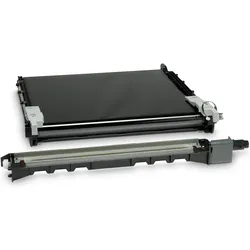
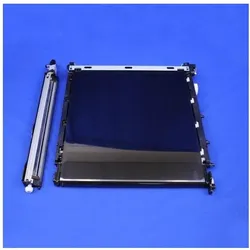
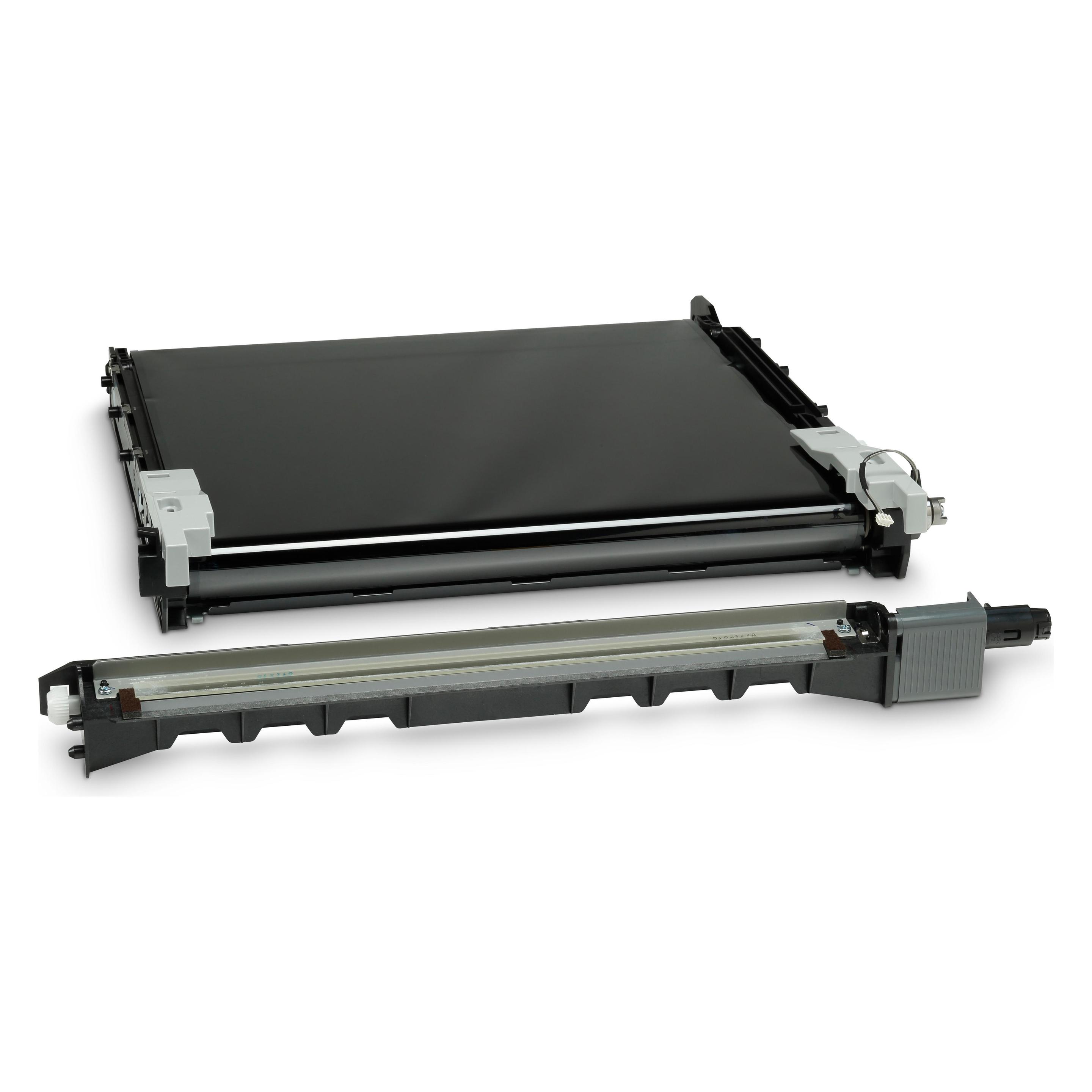
HP Transfer Cartridge, Drucker ZubehörDas HP Intermediate Transfer Belt, Modell JC96-06200A, ist eine originale HP Ersatzkomponente, die für kompatible HP Laserdrucker und Multifunktionsgeräte entwickelt wurde. Dieses Transferband fungiert als kritische Komponente im Druckprozess und ist für den Transfer des Toners von der Fotoleitertrommel auf das Papier während des Druckvorgangs verantwortlich. Die Konstruktion mit langlebigen Materialien und präziser Technik gewährleistet konsistente Druckqualität und zuverlässige Leistung während der gesamten Betriebsdauer. Die Komponente verfügt über ein robustes Design, das den mechanischen Belastungen kontinuierlicher Druckvorgänge standhält und dabei die Formstabilität beibehält. Die korrekte Installation dieses Transferbands trägt zur Aufrechterhaltung der optimalen Druckregistrierung und Farbausrichtung in Farblaserdrucksystemen bei. Dieses Ersatzteil wird nach den originalen HP Ausrüstungsspezifikationen hergestellt, was Kompatibilität und Leistung entsprechend der Originalkomponente sicherstellt. Das Intermediate Transfer Belt erfordert periodischen Austausch als Teil der routinemässigen Druckerwartung, um die Druckqualität zu erhalten und potenzielle Druckfehler zu vermeiden. Die Installation erfordert typischerweise den Zugang zu den internen Komponenten des Druckers und die Befolgung des vom Hersteller empfohlenen Austauschverfahrens. Diese Komponente ist wesentlich für die Funktionalität des Bildgebungssystems des Druckers und gewährleistet konsistente Ausgabequalität bei verschiedenen Druckanwendungen. Regelmässige Wartung einschliesslich des rechtzeitigen Austauschs des Intermediate Transfer Belts trägt zur gesamten Zuverlässigkeit und Langlebigkeit des Drucksystems bei. Das Produkt ist verpackt, um den Schutz während des Versands und der Lagerung zu gewährleisten, mit entsprechenden Handhabungshinweisen zur Aufrechterhaltung der Komponentenintegrität vor der Installation.214,58 €*Versand: 0,00 €Sichere Weiterleitung zum Anbieter
-
Was ist ein Transfer beim Drucker?
Ein Transfer beim Drucker bezieht sich auf den Prozess, bei dem ein Bild oder Text von einem Trägermaterial auf ein anderes übertragen wird. Dies geschieht in der Regel mithilfe von Hitze, Druck oder chemischen Reaktionen. Beispielsweise wird bei einem Thermotransferdrucker das Bild oder Text von einem speziellen Farbband auf das Papier übertragen. Diese Technik wird häufig bei Etikettendruckern oder beim Bedrucken von Textilien verwendet. Der Transfer ermöglicht es, hochwertige und langlebige Druckergebnisse zu erzielen. **
-
Kann ich eine ISO Datei auf USB Stick brennen?
Ja, du kannst eine ISO-Datei auf einen USB-Stick brennen. Dafür benötigst du ein spezielles Programm wie z.B. Rufus oder Etcher. Diese Programme ermöglichen es dir, die ISO-Datei auf den USB-Stick zu übertragen und diesen bootfähig zu machen. Beachte jedoch, dass der USB-Stick ausreichend Speicherplatz haben muss, um die gesamte ISO-Datei zu speichern. Es ist auch wichtig sicherzustellen, dass der USB-Stick leer ist, da der Vorgang alle vorhandenen Daten löschen wird. Stelle sicher, dass du den USB-Stick nach dem Brennvorgang sicher entfernst, um Datenverluste zu vermeiden. **
-
Wie macht man eine Datei auf einen USB Stick?
Um eine Datei auf einen USB-Stick zu übertragen, musst du zuerst den USB-Stick in den USB-Anschluss deines Computers stecken. Anschließend öffnest du den Datei-Explorer und suchst die Datei, die du auf den USB-Stick kopieren möchtest. Danach ziehst du die Datei mit der Maus auf das Symbol des USB-Sticks im Datei-Explorer und lässt sie los. Die Datei wird dann auf den USB-Stick kopiert und du kannst den USB-Stick sicher entfernen, sobald der Kopiervorgang abgeschlossen ist. **
-
Wie lade ich eine Datei auf einen USB Stick?
Um eine Datei auf einen USB-Stick zu laden, musst du zuerst den USB-Stick in den USB-Anschluss deines Computers stecken. Anschließend öffnest du den Datei-Explorer oder Finder und suchst die Datei, die du auf den USB-Stick kopieren möchtest. Klicke mit der rechten Maustaste auf die Datei und wähle die Option "Kopieren". Gehe dann zum USB-Stick im Datei-Explorer oder Finder, klicke mit der rechten Maustaste und wähle die Option "Einfügen". Die Datei wird nun auf den USB-Stick kopiert. Stelle sicher, dass du den USB-Stick sicher entfernst, bevor du ihn aus dem Computer ziehst, um Datenverlust zu vermeiden. **

Wie bekomme ich eine Datei auf den USB Stick?
Um eine Datei auf einen USB-Stick zu bekommen, musst du zunächst den USB-Stick in den USB-Anschluss deines Computers stecken. Anschließend öffnest du den Datei-Explorer oder Finder und suchst die Datei, die du auf den USB-Stick kopieren möchtest. Klicke mit der rechten Maustaste auf die Datei und wähle die Option "Kopieren". Navigiere dann zu deinem USB-Stick im Datei-Explorer oder Finder, klicke mit der rechten Maustaste und wähle die Option "Einfügen", um die Datei auf den USB-Stick zu kopieren. Stelle sicher, dass die Datei vollständig kopiert wurde, bevor du den USB-Stick sicher entfernst. **
Wie bekomme ich eine Datei auf einen USB Stick?
Um eine Datei auf einen USB-Stick zu bekommen, musst du zuerst den USB-Stick in den USB-Anschluss deines Computers stecken. Anschließend öffnest du den Datei-Explorer oder Finder und suchst die Datei, die du auf den USB-Stick kopieren möchtest. Klicke mit der rechten Maustaste auf die Datei und wähle "Kopieren". Gehe dann zum USB-Stick im Datei-Explorer oder Finder, klicke mit der rechten Maustaste und wähle "Einfügen", um die Datei auf den USB-Stick zu übertragen. Vergiss nicht, den USB-Stick sicher zu entfernen, bevor du ihn aus dem Computer ziehst, um Datenverlust zu vermeiden. **
Top-Angebote
Produkte zum Begriff Datei-Transfer:
-
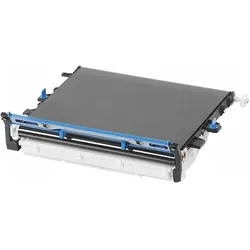
OKI Drucker-Transfer Belt, Drucker ZubehörDas OKI Gurtwerk ES 8451/8461/8460 ist eine Transfergurt-Einheit mit hoher Kapazität, die für zuverlässige Dokumentenverarbeitung in anspruchsvollen Büroumgebungen konzipiert wurde. Diese originale OEM-Komponente gewährleistet optimale Leistung und Druckqualität bei kompatiblen OKI Multifunktionsdrucker-Modellen einschliesslich ES2632A3, ES8430, ES8451 MFP, ES8460 MFP und ES8461. Mit einer beeindruckenden Seitenleistung von 80.000 Seiten bietet dieser Transfergurt konsistente Leistung über längere Zeiträume, was die Häufigkeit von Austausch und Wartungsausfällen reduziert. Die Gurt-Einheit gewährleistet präzisen Tonertransfer während des Druckprozesses und sorgt für scharfen Text und klare Grafiken auf allen Druckmaterialien. Nach den anspruchsvollen OKI-Standards gefertigt, bietet diese Komponente die Haltbarkeit und Zuverlässigkeit, die von Originalausrüstungsteilen erwartet wird. Die korrekte Installation dieses Transfergurts hilft, die Gesamtleistung des Druckers zu erhalten und verlängert die Betriebsdauer kompatibler Geräte. Dieser Transfergurt ist besonders geeignet für Büros mit mittleren bis hohen Druckvolumen, bei denen konsistente Ausgabequalität und betriebliche Effizienz wesentliche Anforderungen sind. Die Komponente integriert sich nahtlos in die spezifizierten OKI-Druckermodelle und gewährleistet Kompatibilität und zuverlässige Leistung während ihrer gesamten Lebensdauer.129,02 €*Versand: 0,00 €Sichere Weiterleitung zum Anbieter
-
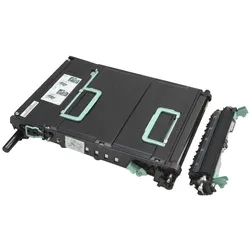
Ricoh Drucker-Transfer Belt, Drucker ZubehörDer Drucker-Transfer Belt von Ricoh ist ein essentielles Zubehörteil für die effiziente Funktion von Laserdruckern. Entwickelt für die Modelle Aficio SP C430DN, SP C431DN, SP C431DNHT und SP C431DNHW, sorgt dieser Transfer Belt für eine präzise Übertragung von Toner auf das Druckmedium. Mit einer Kapazität von bis zu 100.000 Seiten bei einer Deckung von 5 % ist er ideal für den Einsatz in Büroumgebungen, in denen eine hohe Druckauslastung erforderlich ist. Die Verwendung von Originalzubehör wie dem Ricoh Drucker-Transfer Belt gewährleistet nicht nur die Qualität der Druckergebnisse, sondern auch die Langlebigkeit des Druckers selbst. Die einfache Installation und die Kompatibilität mit mehreren Druckermodellen machen diesen Transfer Belt zu einer praktischen Wahl für alle, die Wert auf Zuverlässigkeit und Effizienz legen. - Hohe Kapazität von bis zu 100.000 Seiten bei 5 % Deckung - Kompatibel mit mehreren Ricoh Aficio Druckermodellen - Optimiert für eine präzise Tonerübertragung.176,12 €*Versand: 0,00 €Sichere Weiterleitung zum Anbieter
-
Wie ist die Datei vom USB-Stick verschwunden?
Es gibt verschiedene Möglichkeiten, wie eine Datei vom USB-Stick verschwinden kann. Es könnte sein, dass die Datei versehentlich gelöscht wurde, dass der USB-Stick beschädigt ist oder dass ein Virus die Datei gelöscht hat. Es ist auch möglich, dass die Datei aufgrund eines Fehlers beim Kopieren oder Verschieben nicht mehr auf dem USB-Stick vorhanden ist. **
-
Findet BIOS keine Datei auf dem USB-Stick?
Es gibt mehrere mögliche Gründe, warum das BIOS keine Datei auf dem USB-Stick finden kann. Erstens könnte der USB-Stick nicht richtig formatiert sein oder das Dateisystem wird nicht vom BIOS erkannt. Zweitens könnte die Datei auf dem USB-Stick beschädigt oder fehlerhaft sein. Drittens könnte das BIOS nicht richtig konfiguriert sein, um von einem USB-Stick zu booten. Es ist ratsam, diese möglichen Ursachen zu überprüfen und gegebenenfalls zu beheben, um das Problem zu lösen. **
-
Was ist ein Transfer beim Drucker?
Ein Transfer beim Drucker bezieht sich auf den Prozess, bei dem ein Bild oder Text von einem Trägermaterial auf ein anderes übertragen wird. Dies geschieht in der Regel mithilfe von Hitze, Druck oder chemischen Reaktionen. Beispielsweise wird bei einem Thermotransferdrucker das Bild oder Text von einem speziellen Farbband auf das Papier übertragen. Diese Technik wird häufig bei Etikettendruckern oder beim Bedrucken von Textilien verwendet. Der Transfer ermöglicht es, hochwertige und langlebige Druckergebnisse zu erzielen. **
-
Kann ich eine ISO Datei auf USB Stick brennen?
Ja, du kannst eine ISO-Datei auf einen USB-Stick brennen. Dafür benötigst du ein spezielles Programm wie z.B. Rufus oder Etcher. Diese Programme ermöglichen es dir, die ISO-Datei auf den USB-Stick zu übertragen und diesen bootfähig zu machen. Beachte jedoch, dass der USB-Stick ausreichend Speicherplatz haben muss, um die gesamte ISO-Datei zu speichern. Es ist auch wichtig sicherzustellen, dass der USB-Stick leer ist, da der Vorgang alle vorhandenen Daten löschen wird. Stelle sicher, dass du den USB-Stick nach dem Brennvorgang sicher entfernst, um Datenverluste zu vermeiden. **
Ähnliche Suchbegriffe für Datei-Transfer
-
HP Transfer Cartridge, Drucker ZubehörDas HP Intermediate Transfer Belt, Modell JC96-06200A, ist eine originale HP Ersatzkomponente, die für kompatible HP Laserdrucker und Multifunktionsgeräte entwickelt wurde. Dieses Transferband fungiert als kritische Komponente im Druckprozess und ist für den Transfer des Toners von der Fotoleitertrommel auf das Papier während des Druckvorgangs verantwortlich. Die Konstruktion mit langlebigen Materialien und präziser Technik gewährleistet konsistente Druckqualität und zuverlässige Leistung während der gesamten Betriebsdauer. Die Komponente verfügt über ein robustes Design, das den mechanischen Belastungen kontinuierlicher Druckvorgänge standhält und dabei die Formstabilität beibehält. Die korrekte Installation dieses Transferbands trägt zur Aufrechterhaltung der optimalen Druckregistrierung und Farbausrichtung in Farblaserdrucksystemen bei. Dieses Ersatzteil wird nach den originalen HP Ausrüstungsspezifikationen hergestellt, was Kompatibilität und Leistung entsprechend der Originalkomponente sicherstellt. Das Intermediate Transfer Belt erfordert periodischen Austausch als Teil der routinemässigen Druckerwartung, um die Druckqualität zu erhalten und potenzielle Druckfehler zu vermeiden. Die Installation erfordert typischerweise den Zugang zu den internen Komponenten des Druckers und die Befolgung des vom Hersteller empfohlenen Austauschverfahrens. Diese Komponente ist wesentlich für die Funktionalität des Bildgebungssystems des Druckers und gewährleistet konsistente Ausgabequalität bei verschiedenen Druckanwendungen. Regelmässige Wartung einschliesslich des rechtzeitigen Austauschs des Intermediate Transfer Belts trägt zur gesamten Zuverlässigkeit und Langlebigkeit des Drucksystems bei. Das Produkt ist verpackt, um den Schutz während des Versands und der Lagerung zu gewährleisten, mit entsprechenden Handhabungshinweisen zur Aufrechterhaltung der Komponentenintegrität vor der Installation.214,58 €*Versand: 0,00 €Sichere Weiterleitung zum Anbieter
-
Lexmark Transfer Belt, Drucker ZubehörDas Lexmark Transferband ist ein essentielles Zubehörteil für Drucker, das speziell für die Modelle CX920, CX921, XC9225 und XC9235 entwickelt wurde. Es spielt eine entscheidende Rolle im Druckprozess, indem es die Übertragung von Toner auf das Papier optimiert und somit die Druckqualität verbessert. Dieses Produkt ist darauf ausgelegt, eine zuverlässige Leistung zu bieten und die Lebensdauer des Druckers zu verlängern. Die Verwendung eines originalen Lexmark Transferbands gewährleistet, dass die Druckergebnisse den hohen Standards entsprechen, die von Lexmark erwartet werden. Das Transferband ist einfach zu installieren und trägt dazu bei, die Effizienz des Druckvorgangs zu maximieren, indem es eine gleichmässige und präzise Tonerübertragung ermöglicht. Es ist ein unverzichtbares Zubehör für alle, die Wert auf qualitativ hochwertige Druckergebnisse legen. - Optimiert die Tonerübertragung für verbesserte Druckqualität - Kompatibel mit mehreren Lexmark Druckermodellen - Einfache Installation für eine schnelle Nutzung.596,72 €*Versand: 0,00 €Sichere Weiterleitung zum Anbieter
-
Wie macht man eine Datei auf einen USB Stick?
Um eine Datei auf einen USB-Stick zu übertragen, musst du zuerst den USB-Stick in den USB-Anschluss deines Computers stecken. Anschließend öffnest du den Datei-Explorer und suchst die Datei, die du auf den USB-Stick kopieren möchtest. Danach ziehst du die Datei mit der Maus auf das Symbol des USB-Sticks im Datei-Explorer und lässt sie los. Die Datei wird dann auf den USB-Stick kopiert und du kannst den USB-Stick sicher entfernen, sobald der Kopiervorgang abgeschlossen ist. **
-
Wie lade ich eine Datei auf einen USB Stick?
Um eine Datei auf einen USB-Stick zu laden, musst du zuerst den USB-Stick in den USB-Anschluss deines Computers stecken. Anschließend öffnest du den Datei-Explorer oder Finder und suchst die Datei, die du auf den USB-Stick kopieren möchtest. Klicke mit der rechten Maustaste auf die Datei und wähle die Option "Kopieren". Gehe dann zum USB-Stick im Datei-Explorer oder Finder, klicke mit der rechten Maustaste und wähle die Option "Einfügen". Die Datei wird nun auf den USB-Stick kopiert. Stelle sicher, dass du den USB-Stick sicher entfernst, bevor du ihn aus dem Computer ziehst, um Datenverlust zu vermeiden. **
-
Wie bekomme ich eine Datei auf den USB Stick?
Um eine Datei auf einen USB-Stick zu bekommen, musst du zunächst den USB-Stick in den USB-Anschluss deines Computers stecken. Anschließend öffnest du den Datei-Explorer oder Finder und suchst die Datei, die du auf den USB-Stick kopieren möchtest. Klicke mit der rechten Maustaste auf die Datei und wähle die Option "Kopieren". Navigiere dann zu deinem USB-Stick im Datei-Explorer oder Finder, klicke mit der rechten Maustaste und wähle die Option "Einfügen", um die Datei auf den USB-Stick zu kopieren. Stelle sicher, dass die Datei vollständig kopiert wurde, bevor du den USB-Stick sicher entfernst. **
-
Wie bekomme ich eine Datei auf einen USB Stick?
Um eine Datei auf einen USB-Stick zu bekommen, musst du zuerst den USB-Stick in den USB-Anschluss deines Computers stecken. Anschließend öffnest du den Datei-Explorer oder Finder und suchst die Datei, die du auf den USB-Stick kopieren möchtest. Klicke mit der rechten Maustaste auf die Datei und wähle "Kopieren". Gehe dann zum USB-Stick im Datei-Explorer oder Finder, klicke mit der rechten Maustaste und wähle "Einfügen", um die Datei auf den USB-Stick zu übertragen. Vergiss nicht, den USB-Stick sicher zu entfernen, bevor du ihn aus dem Computer ziehst, um Datenverlust zu vermeiden. **
* Alle Preise verstehen sich inklusive der gesetzlichen Mehrwertsteuer und ggf. zuzüglich Versandkosten. Die Angebotsinformationen basieren auf den Angaben des jeweiligen Shops und werden über automatisierte Prozesse aktualisiert. Eine Aktualisierung in Echtzeit findet nicht statt, so dass es im Einzelfall zu Abweichungen kommen kann. ** Hinweis: Teile dieses Inhalts wurden von KI erstellt.